


Вести сторінку компанії в соцмережах здається простим, поки постів мало. Та щойно з’являються дві платформи, реклама й потік повідомлень, починається плутанина. Ви перемикаєтесь між вкладками й губите клієнтів. Розберемо, що таке Facebook Business Suite, які функції він дає та як налаштувати цей інструмент для сторінки бізнесу. Пояснимо все простими словами, крок за кроком.
Що таке Facebook Business Suite
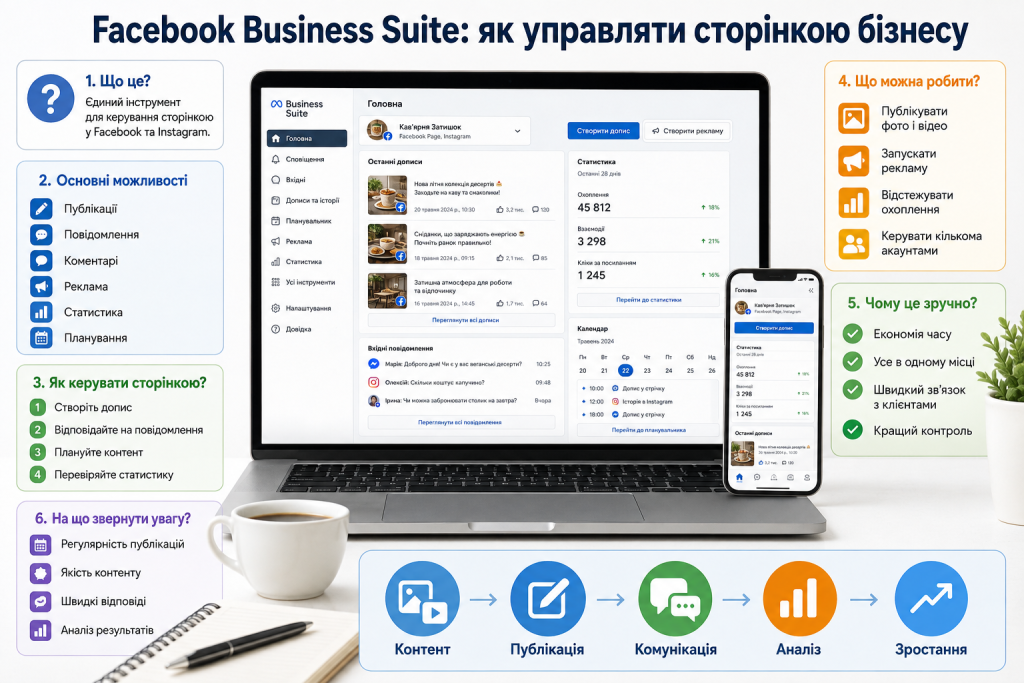
Facebook Business Suite це безкоштовний інструмент для керування сторінками компанії. Він об’єднує кілька майданчиків в одному вікні, аби ви не бігали між вкладками. По суті, це центр керування всією присутністю бізнесу в соцмережах.
Уявіть власника невеликої кав’ярні з двома акаунтами компанії. Раніше він окремо заходив у кожен, окремо відповідав на повідомлення. Тепер усе це відкривається в одному місці. Час економиться, а нічого не губиться.
Інструмент часто називають по-різному. Хтось каже business suite, хтось бізнес менеджер фейсбук. Назви можуть відрізнятись, та суть одна: єдине вікно для роботи зі сторінкою бізнесу.
Порядок в інструментах економить не лише час, а й нерви власника бізнесу.
Чим він відрізняється від звичайної сторінки
Звичайна сторінка це вітрина, яку бачать клієнти. Business Suite це пульт керування за лаштунками. Клієнт його не бачить, зате власник керує звідси всім.
Візьмемо власницю магазину одягу. Клієнти заходять на її сторінку й дивляться товари. Сама ж вона з панелі керування планує пости, відповідає на запити й дивиться статистику. Одне для вітрини, інше для роботи.
Основні функції Business Suite
Інструмент зібрав під одним дахом усе потрібне для щоденної роботи. Кожна функція закриває свою задачу, а разом вони економлять години. Розглянемо головні можливості.
Ось що дозволяє робити business suite:
- публікувати й планувати пости наперед;
- відповідати на повідомлення з різних платформ;
- переглядати статистику та охоплення;
- запускати й контролювати рекламу;
- керувати коментарями під публікаціями.
Візьмемо власника пекарні, який раніше витрачав щоранку годину на пости. Тепер він планує весь тиждень наперед за один вечір. Публікації виходять самі у визначений час. Ранки звільнились для реальної роботи в пекарні.
Автоматизація рутини дає головне: більше часу на те, що справді важливе.
Єдина скринька повідомлень
Одна з найкорисніших функцій це спільна скринька. Усі повідомлення з різних платформ падають в одне місце. Ви більше не пропускаєте запити клієнтів.
Наприклад, власниця салону раніше плутала, де їй написали. Частина запитів губилась, і клієнти йшли до конкурентів. Із єдиною скринькою всі звернення опинились разом. Жоден запит більше не залишався без відповіді.
Як налаштувати Business Suite
Налаштування не потребує технічних знань. Достатньо облікового запису та сторінки компанії. Пройдімо шлях крок за кроком, аби нічого не пропустити.
Ось базові кроки налаштування:
- Увійдіть у свій обліковий запис на комп’ютері чи в застосунку.
- Відкрийте Business Suite і виберіть потрібну сторінку.
- Прив’яжіть другий акаунт компанії, якщо він є.
- Налаштуйте доступи для співробітників за потреби.
- Перевірте, що повідомлення й сторінка підключені.
Візьмемо власника автосервісу, який усе зробив за один вечір. Він підключив сторінку, прив’язав другий акаунт і налаштував доступ для адміністратора. Наступного дня команда вже працювала в єдиному вікні. Процедура зайняла менше години.
Як додати співробітників
Керувати сторінкою наодинці важко, коли справа росте. Business Suite дозволяє дати доступ помічникам. При цьому ви самі вирішуєте, хто що може робити.
Наприклад, власниця магазину дала адміністраторці право відповідати на повідомлення. А доступ до реклами й фінансів залишила собі. Так робота розподілилась, але контроль лишився в неї. Гнучкі ролі захищають від зайвих ризиків.
Як планувати контент наперед
Планування це, мабуть, головна суперсила інструмента. Ви готуєте пости заздалегідь і призначаєте час виходу. Далі система публікує їх сама.
Такий підхід рятує від щоденної метушні. Замість того аби вигадувати пост щоранку, ви робите все гуртом. Один спокійний вечір закриває цілий тиждень.
Порівняємо роботу без планування та з ним у таблиці.
| Ознака | Без планування | З плануванням |
|---|---|---|
| Час | Щодня потроху | Раз на тиждень |
| Стабільність | Пости нерегулярні | Виходять за графіком |
| Нерви | Постійний поспіх | Спокій і контроль |
Як бачимо, звичка планувати перетворює хаотичне ведення сторінки на струнку систему.
Який контент готувати заздалегідь
Наперед зручно планувати регулярні й передбачувані пости. Це анонси, поради, добірки та новини компанії. Гарячі новини, звісно, публікують одразу.
Візьмемо власника кав’ярні, який щотижня планував пости про напій дня. Раз на тиждень він готував сім публікацій наперед. Сторінка виглядала живою без щоденних зусиль. Спонтанні пости він додавав лише за настроєм.
Як читати статистику сторінки
Цифри показують, що працює, а що ні. Business Suite збирає статистику в зрозумілому вигляді. Ви бачите охоплення, реакції та активність аудиторії.
На що корисно дивитись у статистиці:
- які пости зібрали найбільше уваги;
- у який час аудиторія найактивніша;
- скільки людей побачило публікації;
- як росте чи падає залученість.
Візьмемо власницю квіткової крамниці. Вона помітила, що пости з фото букетів заходять найкраще. Тоді вона стала робити на них акцент. Статистика підказала, який контент любить її аудиторія.
Чому не варто ігнорувати цифри
Багато власників ведуть сторінку наосліп. Вони постять усе підряд і не дивляться на результат. Через це витрачають зусилля намарно.
Наприклад, власник магазину думав, що клієнти люблять довгі тексти. Статистика показала протилежне: заходили короткі пости з фото. Він змінив підхід, і охоплення зросло. Цифри вберегли його від марних зусиль.
Business Suite на телефоні
Керувати сторінкою можна не лише з комп’ютера. Є окремий застосунок для телефона з тими самими функціями. Це зручно, коли ви часто в дорозі.
Ось що дає мобільна версія власнику:
- швидкі відповіді на повідомлення будь-де;
- публікація постів прямо зі смартфона;
- сповіщення про нові запити клієнтів;
- перегляд статистики між справами.
Візьмемо власника, який багато їздить по місту. Він відповідає клієнтам просто в дорозі з телефона. Жоден запит не чекає до вечора. Мобільний застосунок тримає його на зв’язку постійно, де б він не був.
Коли зручніше працювати з комп’ютера
Телефон гарний для швидких дій, але не для всього. Складніші задачі зручніше робити з великого екрана. Тут кожен формат має свою роль.
Наприклад, власниця магазину відповідала на повідомлення з телефона протягом дня. А планування постів і роботу з рекламою залишала на вечір за комп’ютером. Так вона поєднала мобільність і зручність. Кожен інструмент працював там, де він сильніший.
Часті помилки під час роботи
Навіть зручний інструмент не рятує від типових прорахунків. Через них користь від нього падає. Знання помилок допомагає їх уникнути.
Чого варто остерігатися в роботі зі сторінкою:
- відповідати на повідомлення із запізненням;
- постити нерегулярно й хаотично;
- ігнорувати статистику та реакції аудиторії;
- давати повний доступ усім підряд працівникам.
Візьмемо власника, який відповідав клієнтам раз на кілька днів. Люди не дочекувались і йшли до конкурентів. Щойно він увімкнув сповіщення й став відповідати швидко, продажі зросли. Швидкість відповіді виявилась критичною для клієнтів.
Facebook Business Suite це зручний безкоштовний центр керування сторінкою бізнесу. Він об’єднує повідомлення, пости, рекламу й статистику в одному вікні. Планування контенту та єдина скринька економлять години й не дають губити клієнтів. Підключіть свою сторінку та заплануйте перші пости вже сьогодні, і ведення соцмереж стане помітно простішим.
